
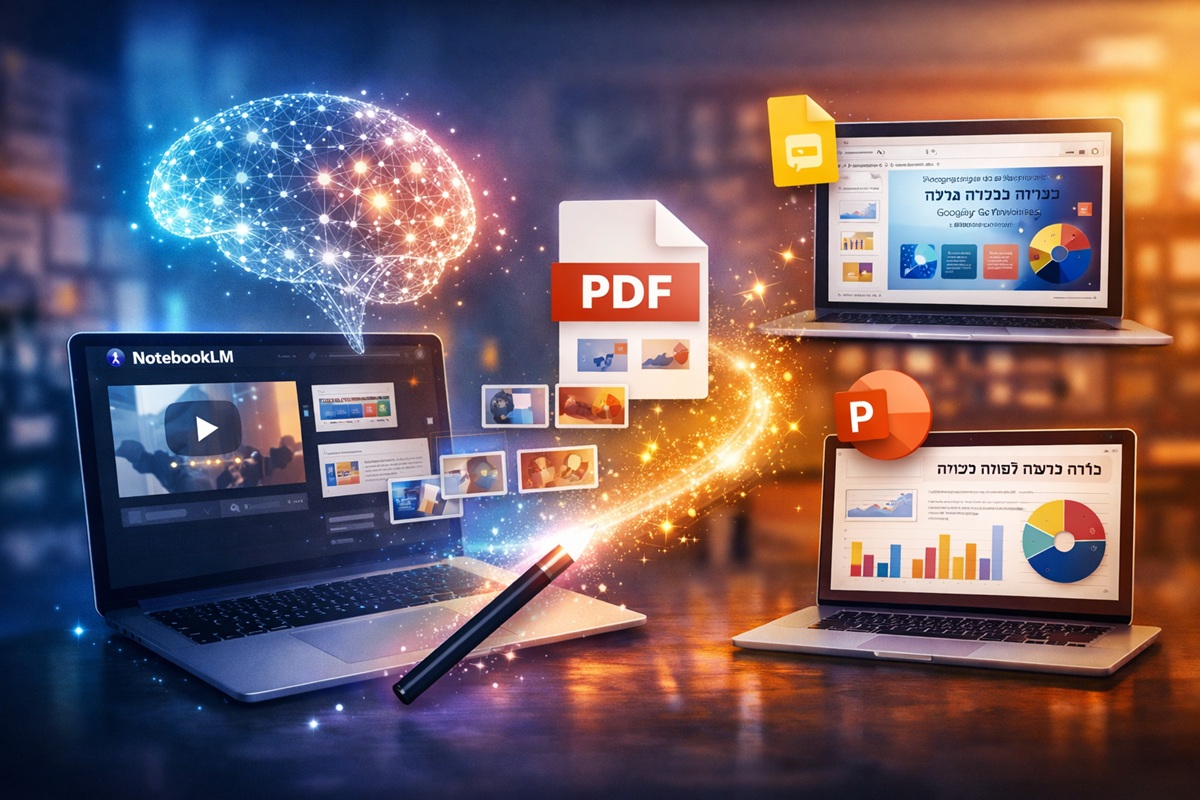
אחרי שכתבנו על הכנת מצגות ב-AI בעברית עם Genspark ו-Gemini 3, הגיע הזמן לדבר על הכלי שממש משנה את חוקי המשחק:
NotebookLM של גוגל (שגוגל שינתה את שמו ל-Gemini Notebook ביולי 2026) - ובמיוחד היכולת החדשה שלו להפוך מקורות מורכבים למצגות חכמות, גם בעברית.

מבנה, טקסט ועיצוב שנראים כמו העסק שלכם. מתאים כשהמצגת הולכת מול לקוח, משקיע או הנהלה.
מצגת בשפת המותג שלכםבמאמר הזה תוכלו להבין:
- ואיך בפועל לקחת סרטון יוטיוב (או כל מקור מידע אחר) ולהפוך אותו למצגת בעברית, שלב-אחר-שלב
- למה זה כל כך חזק למשווקים, יזמים ואנשי תוכן?
- מה גוגל חידשו ב-NotebookLM (על פי המאמר הרשמי של גוגל מדצמבר 2025)?
מה זה בעצם NotebookLM ולמה הוא שונה מכל AI אחר?
כבר כתבנו על איך ליצור פודקאסט עם AI בעברית עם NotebookLM כלי המחקר ויצירת תוכן מבית גוגל. אבל הכלי המדהים הזה כבר יודע לעשות היום הרבה יותר מפודקאסט. ה-AI עובד רק על מקורות שאתם נותנים לו - ולא על “ידע כללי מהאינטרנט”.
כלומר:
- אתם מעלים מקורות (מאמרים, PDF, מצגות, סרטונים, קישורים)
- NotebookLM “מבין” אותם לעומק
- ומייצר מהם תוצרים: סיכומים, תובנות, שאלות - ועכשיו גם Slide Decks
המשמעות:
פחות הזיות, יותר דיוק, ותוכן שמבוסס על חומר אמיתי.
מה גוגל הכריזו לאחרונה? (ולמה זה חשוב)
במאמר הרשמי שגוגל פרסמו לאחרונה בבלוג שלהם, הם הציגו 8 דרכים מרכזיות להפיק ערך מ-Slide Decks ב-NotebookLM.
הרעיון המרכזי:
NotebookLM כבר לא רק כלי מחקר - אלא שותף מלא ליצירת תוכן ויזואלי.
כמה נקודות מפתח מהמאמר:
- יצירת מצגות מתוך מחקר עמוק (Deep Research)
- הפיכת טיוטות גסות או הערות למצגת מעוצבת
- המחשה ויזואלית של נתונים מורכבים
- שימוש במנוע התמונות החדש (Nano Banana Pro) לסטוריטלינג ויזואלי
- התאמת המצגת לשפה, סגנון ומיתוג
ומה שהכי מעניין אותנו כאן:
👉 כל זה עובד גם כשמבקשים מצגת בעברית
למה זה בול למשווקים, בעלי עסקים ואנשי SEO?
אם אתם:
- יוצרים תכנים
- בונים הדרכות
- מעבירים וובינרים
- או מסבירים נושאים מורכבים ללקוחות
NotebookLM חוסך לכם:
- שעות של סיכום חומרים
- ניסוחים חוזרים
- תרגום מאנגלית לעברית
- ועיצוב בסיסי של שקפים
ובניגוד למצגת “גנרית”, כאן:
- כל שקף מבוסס על מקור אמיתי
- המבנה לוגי
- והמסר חד וברור
המדריך המעשי: מסרטון יוטיוב למצגת בעברית
שלב 1: בחירת מקור - סרטון יוטיוב
בדוגמה הזו אני משתמש בסרטון המרתק של Ahrefs
The New SEO Playbook for AI Search (Top GEO Ranking Factors)
על איך לשפר את הקידום של האתר במנועי ה-AI
זה סרטון ארוך, עמוס בתובנות - קלאסי ל-NotebookLM.
שלב 2: הוספת הסרטון כמקור ב-NotebookLM
ב-NotebookLM:
- לוחצים על Add Source
- מדביקים קישור ליוטיוב
- ממתינים לניתוח התוכן
NotebookLM יודע:
- לתמלל
- להבין הקשרים
- ולחלץ את העקרונות החשובים וכן גם בעברית
שלב 3: בקשה ליצירת מצגת בעברית
כאן הקסם קורה. בצד שמאל תוכלו ללחוץ על הכפתור "מצגת" ו-NotebookLM תיצור עבורכם מצגת משגעת ועוד בעברית
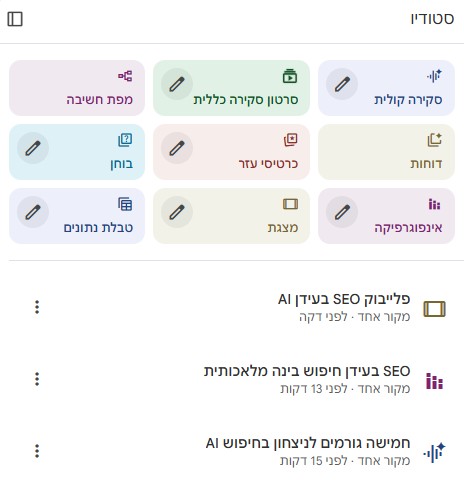
או כמובן על כל כפתור אחר שיאפשר לכם ליצור מגוון חומרים מדהימים ללימוד המקורות, כמו למשל פודקאסט, דוחו"ת מרשימים, סרטון וידאו, שאלות בוחן, אינפוגרפיקה מדהימה, טבלאות נתונים ועוד מגוון כלים שיעזרו לכם ללמוד את החומר או להעביר אותו הלאה.
הנה המצגת שנוצרה באופן אוטומטי:
שלב 4: שיפור, דיוק והתאמה אישית
שימו לב לכפתור עיפרון העריכה שמופיע ליד כל פעולה לחיצה עליו תאפשר לכם לבצע התאמות למצגת כמו למשל :
- לבקש קיצור / הרחבה
- לשנות טון (יותר שיווקי / יותר טכני)
- לבקש דוגמאות
- או להתאים את המצגת לקהל יעד מסוים
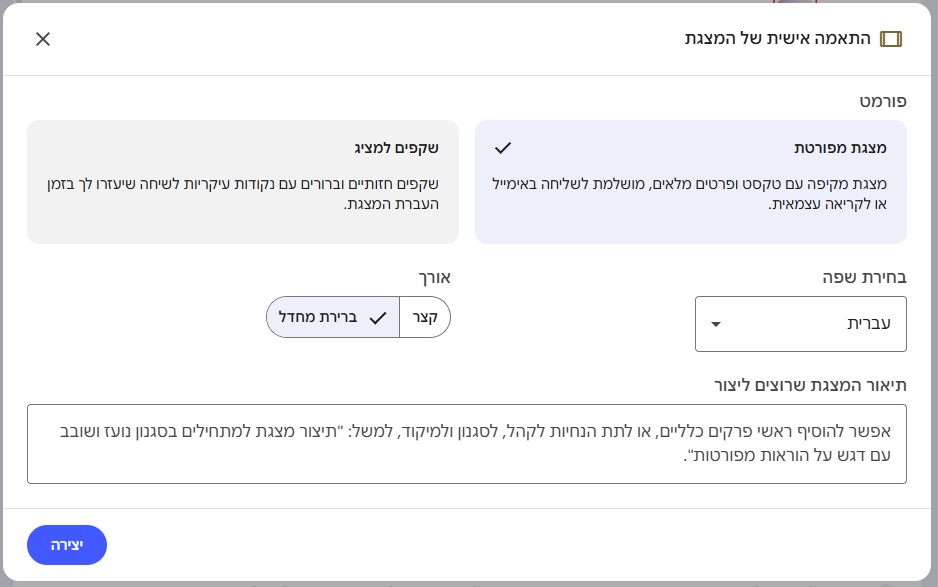
כך תוכלו לשנות את המצגת ממש בזמן אמת
⚠️ עדכון (נבדק שוב באוגוסט 2026):
בגרסה הקודמת של המדריך כתבתי כאן שהכלי מייצר מצגות כ-PDF בלבד. זה כבר לא נכון. היום יש גם הורדה כקובץ PPTX. אפשר לבקש תיקון של שקופית בודדת בשפה חופשית, אפשר למחוק שקופית ולשחזר אותה אם התחרטתם ואפשר לשנות סדר בגרירה של התמונה הממוזערת.
הכלי מצוין למבנה ולתוכן. את הליטוש הגרפי עושים אחר כך ב-Genspark, ב-Gemini או ב-PowerPoint. מדריכים מפורטים כאן בפוסטים מטה.
NotebookLM בעברית: מה עובד ומה דורש תשומת לב
זו השאלה שהכי הרבה נשאלתי על הכלי הזה, אז בואו נסדר אותה. עברית עובדת. בחלון ההתאמה האישית של המצגת יש בורר שפת פלט (Output Language) ואפשר לבחור בו עברית עוד לפני שמייצרים. המצגת שלמעלה במאמר הזה נוצרה בעברית מתוך סרטון באנגלית, כלומר זו לא תיאוריה.
שלושה דברים מהשטח:
- המקור לא חייב להיות בעברית. זה החוזק האמיתי כאן. סרטון יוטיוב באנגלית, מאמר מחקר, PDF כבד. הפלט חוזר בעברית מסודרת. מי שמסכם חומר מקצועי באנגלית ללקוחות בארץ חוסך כאן את השלב הכי מייגע.
- תבקשו עברית גם בפרומפט, לא רק בהגדרות. לוקח שתי שניות וחוסך סיבוב מיותר.
- RTL הוא עדיין המקום לבדוק. אצלי המצגות יצאו מיושרות כמו שצריך, אבל אני לא ממליץ לסמוך על זה בעיניים עצומות. תעברו שקופית-שקופית, במיוחד על כותרות שמערבבות עברית ואנגלית ועל טבלאות וגרפים.
בנוסף הנה אינפוגרפיקה מהממת שיצאה מאותו הסרטון בידיוק באותה השיטה:
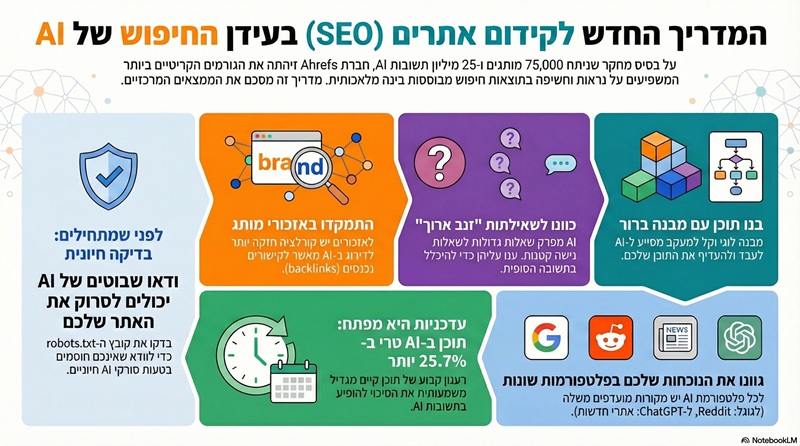
מדהים לא?
רוצה להתקדם מכאן?
אם עדיין לא קראת:
- איך להכין מצגת ב-AI בעברית עם Genspark
- ואיך להשתמש ב-Gemini למצגות חכמות ואיך להציג אותן באתר שלך
זה הזמן להשלים את התמונה - ולבחור את הכלי שמתאים בדיוק לזרימת העבודה שלך.
NotebookLM מבריק כשיש לכם חומר גלם והמצגת היא תוצר של למידה. כשהמצגת צריכה גם למכור, מול לקוח, משקיע או הנהלה, העיצוב והניסוח מפסיקים להיות קישוט והופכים לחלק מהעבודה.
אם אתם מעדיפים שמישהו ייקח את החלק הזה עליו, יש לי שירות עיצוב מצגות.
ואם סיכום חומר חדש הופך אצלכם למצגת כמעט כל שבוע, אפשר גם להקים אצלכם מערכת שמייצרת אותן בשפת המותג שלכם, מתוך העיצוב, הסגנון והחומרים שאתם מזינים ומאשרים.
שאלות נפוצות
האם NotebookLM עובד בעברית?
כן. בחלון ההתאמה האישית של המצגת בוחרים שפת פלט ואפשר לבחור עברית. המצגת שבמאמר הזה נוצרה בעברית מתוך סרטון באנגלית. אחרי היצירה עדיין כדאי לעבור שקופית-שקופית על היישור, במיוחד איפה שמעורבבות עברית ואנגלית.
איך מגדירים ל-NotebookLM לייצר מצגת בעברית?
לפני שמייצרים נכנסים להתאמה האישית של המצגת ובוחרים שם את שפת הפלט. אני נוהג לבקש עברית גם בפרומפט עצמו, ליתר ביטחון.
אפשר להוריד מצגת מ-NotebookLM ל-PowerPoint?
כן. בתפריט שלוש הנקודות יש הורדה כ-PDF וגם כ-PPTX. אבל בבדיקה שלי באוגוסט 2026 השקופיות יורדות כתמונה, כלומר אי אפשר לערוך את הטקסט בקובץ. בתחתית כל שקף מופיעה חתימה של Notebook. אם אתם מתכננים לעצב את המצגת אחרי ההורדה או להציג אותה מול לקוח, תבדקו על מצגת אחת לפני שאתם בונים על זה תהליך עבודה.
אפשר לערוך שקופית אחת בלי לייצר את המצגת מחדש?
כן. אפשר לבקש שינוי בשקופית מסוימת בשפה חופשית, אפשר למחוק שקופית ולשחזר אותה ואפשר לשנות סדר בגרירה. מה שעדיין אין: הוספה ידנית של שקופית חדשה באמצע.
NotebookLM ו-Gemini Notebook זה אותו כלי?
כן. ביולי 2026 גוגל שינתה את השם ל-Gemini Notebook כחלק מאיחוד המותגים תחת Gemini. המחברות, המקורות והקישורים הקיימים ממשיכים לעבוד כרגיל. במאמר הזה אני עדיין קורא לו NotebookLM כי זה השם שרוב האנשים עדיין מחפשים.
מה ההבדל בין NotebookLM לכלי מצגות AI אחרים?
NotebookLM עובד רק על המקורות שאתם מעלים ולכן הוא מדייק יותר ופחות ממציא. מצד שני הוא לא כלי עיצוב. אם מה שאתם צריכים זה מצגת מעוצבת מפרומפט אחד, ההשוואה המלאה בין הכלים נמצאת במדריך המלא להכנת מצגות עם AI בעברית.