אחרי שכתבנו על הכנת מצגות ב-AI בעברית עם Genspark ו-Gemini 3, הגיע הזמן לדבר על הכלי שממש משנה את חוקי המשחק:
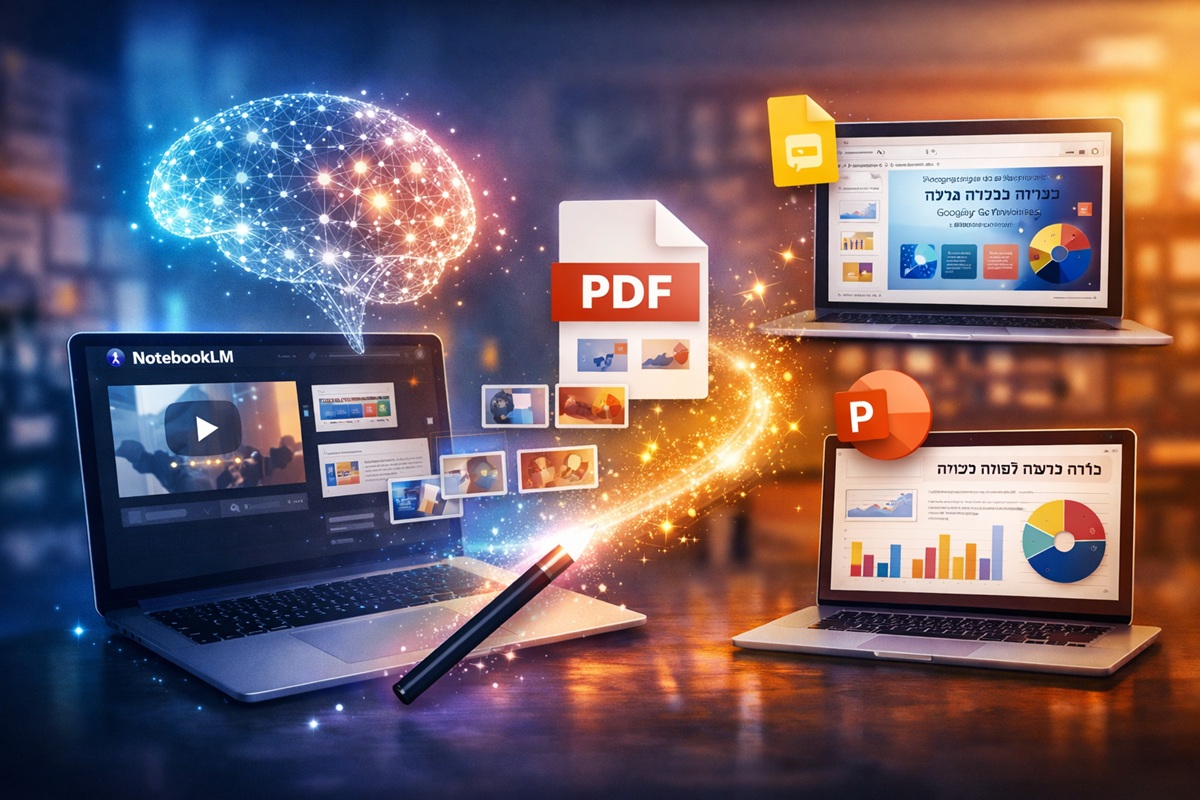
NotebookLM של גוגל – ובמיוחד היכולת החדשה שלו להפוך מקורות מורכבים למצגות חכמות, גם בעברית.
במאמר הזה תוכלו להבין:
- ואיך בפועל לקחת סרטון יוטיוב (או כל מקור מידע אחר) ולהפוך אותו למצגת בעברית, שלב-אחר-שלב
- למה זה כל כך חזק למשווקים, יזמים ואנשי תוכן?
- מה גוגל חידשו ב-NotebookLM (על פי המאמר הרשמי שפורסם לאחרונה)?
מה זה בעצם NotebookLM ולמה הוא שונה מכל AI אחר?
כבר כתבנו על איך ליצור פודקאסט עם AI בעברית עם NotebookLM כלי המחקר ויצירת תוכן מבית גוגל. אבל הכלי המדהים הזה כבר יודע לעשות היום הרבה יותר מפודקאסט. ה-AI עובד רק על מקורות שאתם נותנים לו – ולא על “ידע כללי מהאינטרנט”.
כלומר:
- אתם מעלים מקורות (מאמרים, PDF, מצגות, סרטונים, קישורים)
- NotebookLM “מבין” אותם לעומק
- ומייצר מהם תוצרים: סיכומים, תובנות, שאלות – ועכשיו גם Slide Decks
המשמעות:
פחות הזיות, יותר דיוק, ותוכן שמבוסס על חומר אמיתי.
מה גוגל הכריזו לאחרונה? (ולמה זה חשוב)
במאמר הרשמי שגוגל פרסמו לאחרונה בבלוג שלהם, הם הציגו 8 דרכים מרכזיות להפיק ערך מ-Slide Decks ב-NotebookLM.
הרעיון המרכזי:
NotebookLM כבר לא רק כלי מחקר – אלא שותף מלא ליצירת תוכן ויזואלי.
כמה נקודות מפתח מהמאמר:
- יצירת מצגות מתוך מחקר עמוק (Deep Research)
- הפיכת טיוטות גסות או הערות למצגת מעוצבת
- המחשה ויזואלית של נתונים מורכבים
- שימוש במנוע התמונות החדש (Nano Banana Pro) לסטוריטלינג ויזואלי
- התאמת המצגת לשפה, סגנון ומיתוג
ומה שהכי מעניין אותנו כאן:
👉 כל זה עובד גם כשמבקשים מצגת בעברית
למה זה בול למשווקים, בעלי עסקים ואנשי SEO?
אם אתם:
- יוצרים תכנים
- בונים הדרכות
- מעבירים וובינרים
- או מסבירים נושאים מורכבים ללקוחות
NotebookLM חוסך לכם:
- שעות של סיכום חומרים
- ניסוחים חוזרים
- תרגום מאנגלית לעברית
- ועיצוב בסיסי של שקפים
ובניגוד למצגת “גנרית”, כאן:
- כל שקף מבוסס על מקור אמיתי
- המבנה לוגי
- והמסר חד וברור
המדריך המעשי: מסרטון יוטיוב למצגת בעברית
שלב 1: בחירת מקור – סרטון יוטיוב
בדוגמה הזו אני משתמש בסרטון המרתק של Ahrefs
The New SEO Playbook for AI Search (Top GEO Ranking Factors)
על איך לשפר את הקידום של האתר במנועי ה-AI
זה סרטון ארוך, עמוס בתובנות – קלאסי ל-NotebookLM.
שלב 2: הוספת הסרטון כמקור ב-NotebookLM
ב-NotebookLM:
- לוחצים על Add Source
- מדביקים קישור ליוטיוב
- ממתינים לניתוח התוכן
NotebookLM יודע:
- לתמלל
- להבין הקשרים
- ולחלץ את העקרונות החשובים וכן גם בעברית
שלב 3: בקשה ליצירת מצגת בעברית
כאן הקסם קורה. בצד שמאל תוכלו ללחוץ על הכפתור "מצגת" ו-NotebookLM תיצור עבורכם מצגת משגעת ועוד בעברית
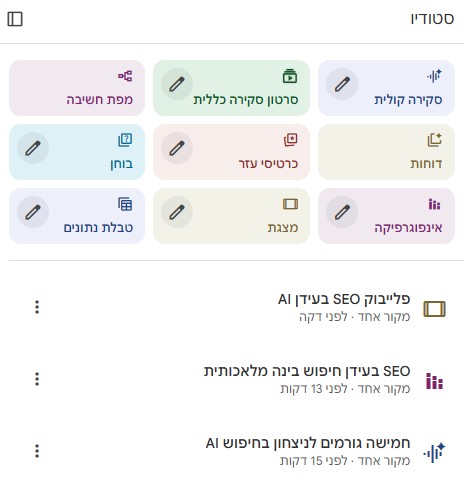
או כמובן על כל כפתור אחר שיאפשר לכם ליצור מגוון חומרים מדהימים ללימוד המקורות, כמו למשל פודקאסט, דוחו"ת מרשימים, סרטון וידאו, שאלות בוחן, אינפוגרפיקה מדהימה, טבלאות נתונים ועוד מגוון כלים שיעזרו לכם ללמוד את החומר או להעביר אותו הלאה.
הנה המצגת שנוצרה באופן אוטומטי:
שלב 4: שיפור, דיוק והתאמה אישית
שימו לב לכפתור עיפרון העריכה שמופיע ליד כל פעולה לחיצה עליו תאפשר לכם לבצע התאמות למצגת כמו למשל :
- לבקש קיצור / הרחבה
- לשנות טון (יותר שיווקי / יותר טכני)
- לבקש דוגמאות
- או להתאים את המצגת לקהל יעד מסוים

כך תוכלו לשנות את המצגת ממש בזמן אמת
⚠️ חשוב לדעת:
NotebookLM מייצר מצגות כ-PDF בלבד.
זהו כלי מדהים ללימוד, לבניית מבנה ותוכן – ולא לעריכה גרפית מלאה.
את העיצוב הסופי עושים ב-Gemini / Genspark או PowerPoint – מדריכים מפורטים כאן בפוסטים מטה.
בנוסף הנה אינפוגרפיקה מהממת שיצאה מאותו הסרטון בידיוק באותה השיטה:
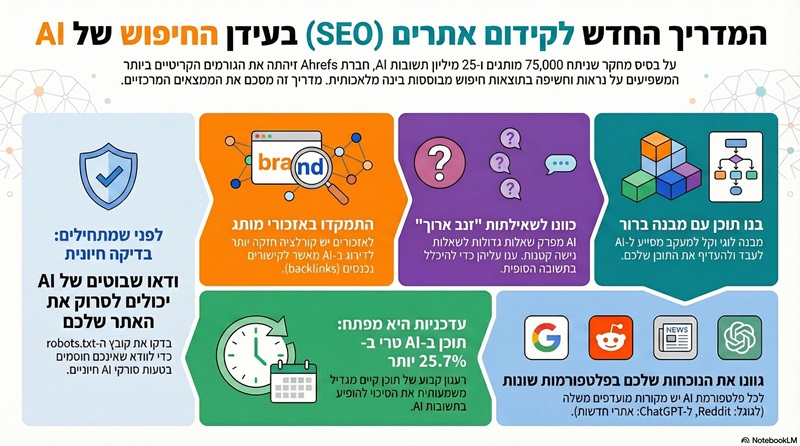
מדהים לא?
רוצה להתקדם מכאן?
אם עדיין לא קראת:
- איך להכין מצגת ב-AI בעברית עם Genspark
- ואיך להשתמש ב-Gemini למצגות חכמות ואיך להציג אותן באתר שלך
זה הזמן להשלים את התמונה – ולבחור את הכלי שמתאים בדיוק לזרימת העבודה שלך.