
Google Workspace Flows הוא מחולל אוטומציות חכמות המבוסס על Gemini AI, שעוזר לבעלי עסקים ומנהלים לחסוך שעות עבודה בכל חודש. במאמר הזה תגלו 10 תהליכי עבודה חכמים לדואר, חשבוניות, לידים וניהול זמן, כולל מדריך צעד אחר צעד להגדרת אוטומציה בג'ימייל. כולל תיוג אוטומטי לחשבוניות בג'ימייל והעברה לתיקייה ייעודית בדרייב.
אם אתם מרגישים שהמייל מנהל אתכם יותר ממה שאתם מנהלים אותו, אתם לא לבד. בעלי עסקים ומנהלים מבזבזים בכל חודש שעות על סינון מיילים, חיפוש חשבוניות, העברת חומרים לרואה חשבון, רישום לידים, סיכומי פגישות ועוד. סוכני AI לעסקים יכולים לשפר את הביצועים בצורה מטורפת ועכשיו גם הכלי החדש של גוגל לאוטומציה בג'ימייל שלכם.
מה זה Google Workspace Flows ולמה זה משנה לעסקים?
כאן נכנס לתמונה Google Workspace Flows, כלי האוטומציה החדש של גוגל, שנמצא כרגע בגרסאות בטא/אלפא מתקדמות ומשוחרר בהדרגה (זמין כרגע למשתמשים בגוגל וורקספייס לעסקים). אפשר לחשוב עליו כמו "מחולל אוטומציות מבוסס AI" שמדבר ישירות עם Gmail, Drive, Sheets ושאר הכלים שאתם כבר משתמשים בהם.
בשונה מאוטומציות "טיפשות" בסגנון "אם קורה X תעשה Y" בלבד, Flows משתמש ב-Gemini, מערכת ה-AI של גוגל, כדי "לחשוב" באמצע התהליך: לקרוא טקסט, להבין הקשר, להחליט מה חשוב ורק אז לפעול.
במאמר הזה נציע 10 רעיונות לתהליכי עבודה חכמים שכל בעל עסק או מנהל יכול להקים, כדי לחסוך עבודה אדמיניסטרטיבית שחורה. בסוף המאמר מחכה לכם גם מדריך צעד-אחר-צעד איך להגדיר תיוג אוטומטי למיילים, פלוס איך להעביר את החשבוניות לקובץ בדרייב בצורה אוטומטית.
רוצים לקבל מדריך חינמי איך להתשמש ב-Flows לסיכום ניזולטרים, שמירת חשבוניות אוטומטית בדרייב, סיכום לקוח לפני פגישה, הודעות AI אוטומטיות ועוד מגוון רעיונות לשיווק או לחסכון בזמן? הירשמו בטופס הבא:
למי Google Workspace Flows מתאים?
• בעלי עסקים קטנים ובינוניים שרוצים לסדר את המייל, החשבוניות והלידים בלי להכניס עוד מערכת כבדה
• מנהלים שמטפלים בעשרות מיילים ביום ורוצים שהתיבה תעבוד בשבילם
• אנשי כספים, אדמיניסטרציה ושירות לקוחות שחוזרים על אותן פעולות שוב ושוב
• כל מי שעובד חזק על Gmail ו-Google Workspace ורוצה להתחיל ליהנות מאוטומציה חכמה ו-AI בלי להיות מתכנת
העיקרון פשוט: אם פעולה חוזרת על עצמה יותר מפעם-פעמיים בשבוע – כמעט תמיד אפשר להכניס שם אוטומציה. אספנו בשבילכם עשרה רעיונות לאוטומציה של המייל שלכם באמצעות Workspace Flows.
10 רעיונות אוטומציה לדוא"ל שיכולים לחסוך לכם המון זמן יקר
💰 אוטומציות בג'ימייל לכספים וחשבוניות
1. המזכירה הדיגיטלית לחשבוניות: תיוג אוטומטי במייל והעברה לדרייב
יש לכולנו תיבת מייל אחת עמוסה בהכל – חשבוניות, קבלות, הצעות מחיר, ניוזלטרים וקשקושים. בסוף החודש, כשצריך לשלוח חומרים לרואה החשבון, מתחיל ציד חשבוניות מתיש.
מה האוטומציה עושה?
כל מייל שקשור לחשבוניות, בעברית, באנגלית או בשפות אחרות, מקבל תווית אוטומטית, למשל "הנהלת חשבונות", ומסתדר לכם בתיקייה אחת מסודרת.
איך זה עובד בפועל ב-Flows?
Gemini קורא את נושא המייל, התוכן והקבצים המצורפים (PDF, תמונה, Word), מזהה שמדובר במסמך כספי (חשבונית מס, קבלה, Invoice, Tax Invoice וכו'), ומוסיף תווית מתאימה במייל. לאחר מכן נבקש לשלוח את המסמך בצורה אוטמטית לתיקייה מסודרת ב-Drive.
למה זה זהב?
במקום לחפש ביד, פשוט נכנסים לתווית "הנהלת חשבונות" בסוף החודש, עושים "הורד הכול" או משתפים תיקייה אחת עם רואה החשבון.
2. אקסל הוצאות שמתמלא לבד (Google Sheets)
כל חשבונית שנכנסת למייל צריכה להגיע בסוף לטבלת הוצאות והכנסות. ברוב העסקים זה נעשה ידנית – מישהו יושב ומקליד סכום, תאריך, ספק וקטגוריה.
מה האוטומציה עושה?
כל חשבונית שמגיעה למייל נסרקת על ידי Gemini, והנתונים החשובים ממנה מועתקים אוטומטית לשורה חדשה בגיליון Google Sheets ייעודי.
איזה נתונים אפשר לחלץ?
• תאריך החשבונית
• שם הספק
• סכום לפני מע"מ וסכום כולל
• מספר חשבונית
• תיאור קצר (למשל "קמפיין פייסבוק", "ציוד מחשוב")
מה יוצא לכם מזה?
• דוח הוצאות שמתעדכן בזמן אמת
• אפשרות לראות כמה הוצאתם החודש בלי לפתוח אפילו חשבונית אחת
• בסיס מעולה לדוחות כספיים, מעקב תקציב ותזרים
טיפ: אפשר להוסיף עמודה "סוג הוצאה" ולתת ל-AI לנחש את הקטגוריה (פרסום, ציוד, שכירות וכו') לפי תיאור החשבונית.
🧠 ידע, למידה ומתחרים
3. תקציר מנהלים לניוזלטרים: ניוזלטר אחד במקום עשרות
אתם כנראה רשומים לעשרות ניוזלטרים מקצועיים ומתחרים, אבל בפועל רובם נערמים בתיבה ולא נקראים. חבל, כי שם מסתתרים לא מעט רעיונות ותובנות.
מה האוטומציה עושה?
Flows מסכם את כל הניוזלטרים ומעביר את הסיכומים לקובץ בתיקייה ייעודית בדרייב, ובתאריך קבוע (למשל בכל 1 לחודש) מפעיל את Gemini כדי לסכם את כולם למסמך אחד קצר.
מה כולל המסמך?
• 5-10 מגמות חשובות שעלו בניוזלטרים
• ציטוטים או דוגמאות מעניינות
• רעיונות שניתן ליישם בעסק שלכם
• קישורים למיילים המקוריים למי שרוצה להעמיק
במקום לקרוא 20 מיילים, אתם מקבלים "תקציר מנהלים" אחד שאפשר לעבור עליו בקפה של הבוקר.
4. סיכום שרשורי מייל ארוכים ("אמ;לק" אוטומטי)
מישהו מוסיף אתכם באמצע שרשור של 40 מיילים, ואתם אמורים להבין מה נסגר ומה רוצים מכם. לעבור על הכל ידנית גוזל זמן ועצבים.
מה האוטומציה עושה?
כפתור אחד (או תווית שתפעיל Flow) שמסכם את כל השרשור לכמה נקודות ברורות:
• מה הוחלט עד עכשיו
• מה עדיין פתוח
• מה מצופה מכם ומה הדדליין
את הסיכום אפשר לקבל במייל נפרד, בהודעה באותו שרשור, או כמסמך Google Docs שמצורף לשרשור.
למה זה משנה את המשחק:
במקום רבע שעה של גלילה, שתי דקות של קריאה – ואתם בעניינים.
🤝 שירות, מכירות ולידים
5. טיוטת תשובה מוכנה ללקוח: מיילים שעונים לעצמם
שאלות חוזרות מלקוחות – "מה המחיר?", "איך עובד התהליך?", "אפשר הצעת מחיר?", "מה שעות הפעילות?". כל פעם לנסח מחדש? מיותר.
מה האוטומציה עושה?
כשהמערכת מזהה סוג שאלה שחוזר על עצמו, Gemini מכין אוטומטית טיוטת תשובה בתוך Gmail. הטון יכול להיות מותאם למותג שלכם: רשמי, אישי, קליל וכו'.
איך זה נראה בפועל?
אתם פותחים את המייל ורואים כבר תשובה כתובה, כולל:
• פנייה בשם הלקוח
• מענה לשאלה הספציפית
• קישורים רלוונטיים (לדף מחירים, שאלות נפוצות, טופס תיאום שיחה)
• קריאה לפעולה
אתם רק עושים עיניים אחרונות, מתקנים אם צריך ולוחצים "שלח".
טיפ: אפשר לחבר את Flows למסמך "שאלות נפוצות" בגוגל דוקס, כדי שה-AI יענה לפי מה שאתם הגדרתם, ולא ימציא תשובות מעצמו.
6. שמירת לידים: ממייל לטבלה בלי שנוגעים
פניות מאתר, טפסים, פייסבוק ולינקדאין מגיעות למייל. חלקן נעלמות בתוך העומס, חלק לא נכנסות לטיפול, ומפסידים לקוחות.
מה האוטומציה עושה?
Flows מזהה כל מייל מסוג "פנייה חדשה" (לפי נושא, כתובת שולח או תוכן), שולף ממנו את הפרטים החשובים ומכניס אותם לטבלת Google Sheets מרכזית או למערכת CRM.
פרטים שניתן לשלוף:
• שם מלא
• טלפון
• מייל
• מקור ליד (אתר, קמפיין, רשת חברתית)
• תחום עניין או שירות מבוקש
מה יוצא לכם מזה?
• אף ליד לא הולך לאיבוד
• אפשר להקצות לידים לצוות בצורה מסודרת
• ניתן למדוד כמה לידים מגיעים מכל ערוץ שיווק
אם אתם עובדים כבר עם CRM, אפשר להפנות את המידע ישירות אליו. אם אתם מעדיפים אקסל, Sheets עושה את העבודה מצוין.
7. יצירת תיק לקוח ברגע: Drive שעובד בשבילכם
כל לקוח חדש דורש פתיחת תיקייה, שמירה של חוזים, הצעות מחיר, תכתובות חשובות ועוד. זה קטן, אבל זה חוזר על עצמו שוב ושוב.
מה האוטומציה עושה?
ברגע שמייל מסומן כ"עסקה נסגרה" (למשל באמצעות תווית או תגובה מוגדרת), Flows יוצר ללקוח תיקיית Drive אישית לפי תבנית מוכנה.
מה אפשר לעשות אוטומטית?
• ליצור תיקיית לקוח בשם הלקוח
• לפתוח תת-תיקיות קבועות: "חוזים", "חשבוניות", "חומרים מהלקוח", "קריאייטיב" ועוד
• ליצור מסמך חוזה או הסכם לפי תבנית ולמלא בו אוטומטית את שם הלקוח, תאריך ותנאים בסיסיים
• לשמור בתיקייה את המייל שסימן את סגירת העסקה
ככה העסק נראה מסודר ומקצועי – גם פנימה וגם מול הלקוח.
📅 ניהול זמן אישי וניהול מנהלים
8. הכנה לפגישה: "דף שליף" למנהל ישירות למייל
עוד רבע שעה פגישה עם ספק או לקוח, אבל בינתיים הייתם במאה דברים אחרים. לחפש עכשיו מי זה, על מה דיברתם ואילו מסמכים הוחלפו – שורף זמן.
מה האוטומציה עושה?
לפני כל פגישה ביומן (למשל 30 דקות לפני), Flows מחפש מיילים מהאדם או החברה הרלוונטיים ומכין "בריף פגישה" קצר שנשלח אליכם למייל.
מה הבריף כולל?
• מי האיש ומה התפקיד שלו
• סיכום השיחה או הפגישה האחרונה
• החלטות שנקבעו וטודואים פתוחים
• קישורים למסמכים האחרונים שהוחלפו
• ואם יש – הצעות מחיר או חוזים פתוחים
בפועל, אתם נכנסים לפגישה כאילו הקדשתם שעה הכנה, בלי שבאמת הקדשתם.
9. ממחשבות מבולגנות למייל רשמי
בזמן נסיעה, בדרך לפגישה או בערב מול הטלוויזיה, צצות לכם נקודות עדכון לצוות או ללקוח. אתם כותבים לעצמכם הערות קצרות, אבל זה לא הופך למייל מסודר.
מה האוטומציה עושה?
אתם שולחים לעצמכם מייל, פתק או טופס עם נקודות קצרות, ו-Flows הופך את זה למייל רשמי, ברור ומנומס, שמוכן לשליחה ישירות ללקוח או לצוות.
התוצאה:
מייל כתוב היטב, עם פתיח, סיום, ניסוח מקצועי וסדר לוגי, שמבוסס על הנקודות שלכם בלבד, בלי שה-AI ממציא תוכן חדש.
10. "שומר הראש" של המייל: סינון VIP
הביום עמוס אתם מקבלים עשרות או מאות מיילים. מתוכם אולי שניים באמת קריטיים – משקיע, לקוח גדול, עובד מפתח. מפחדים לפספס אותם.
מה האוטומציה עושה?
מגדירים רשימת VIP (שמות, דומיינים, תפקידים). ברגע שאחד מהם שולח לכם מייל:
• המייל מקבל סימון בולט בתיבה (כוכב או תווית בולטת)
• אפשר להגדיר התראה מיוחדת (נוטיפיקציה בפלאפון, תג בארגז "עדיפות גבוהה")
• במקביל, אפשר לשים על "השתק זמני" מיילים פחות חשובים כדי לא להציף אתכם
כך אתם יודעים שתמיד תראו קודם את מה שבאמת חשוב.
מדריך צעד-אחר-צעד: איך לעשות תיוג אוטומטי ואוטומציה לחשבוניות בג'ימייל עם Google Workspace Flows
זה Flow שיכול לפתור בלגן של שנים בכמה דקות עבודה.
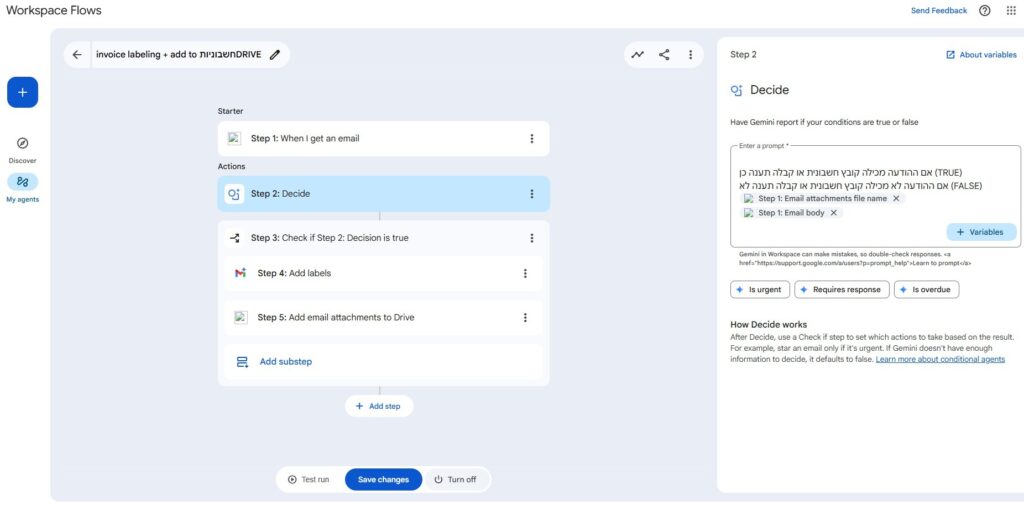
הנה מדריך מפורט לבניית ה-Flow הזה בממשק החדש (הערה: הממשק באנגלית ברובו, ולכן המונחים יהיו באנגלית):
שלב 1: התחלה (Setup)
- היכנסו לכתובת: flows.workspace.google.com
- לחצו על הכפתור "Create Flow" או על "+"
- תנו ל-Flow שם, למשל: "AI Invoice Sorter"
שלב 2: הגדרת הטריגר (Starter)
מה מתחיל את התהליך?
- לחצו על "Add starter"
- בחרו ב-Gmail ואז ב-"Email received"
- בהגדרות הטריגר, כדי לא להעמיס על ה-AI סתם, מומלץ להגדיר סינון ראשוני בסיסי:
תחת "Has attachments" סמנו True (חשבוניות מגיעות כמעט תמיד עם קובץ)
שלב 3: המוח – בדיקת AI (Decision Step)
כאן הקסם קורה. אנחנו נבקש מ-Gemini לבדוק את המייל.
- לחצו על הפלוס (+) להוספת שלב חדש
- בחרו ב-"Flow Control" ואז "Decide" או "Branch based on AI"
- ייפתח חלון לכתיבת הנחיה (Prompt). אפשר להשתמש בטקסט הזה:
אם ההודעה מכילה קובץ חשבונית או קבלה תענה כן (TRUE)
אם ההודעה לא מכילה קובץ חשבונית או קבלה תענה לא (FALSE)
והוסיפו את המשתנים שהAI צריך לקרוא:
+ Variables
Step 1: Email Attachments file name
Step 1: Email Body
- הגדירו את שלב הפעולה
שלב 4: הפעולה (Action)
מה קורה אם ה-AI החליט שזו חשבונית?
- לחצו על הפלוס (+) במסלול של ה-YES
- בחרו ב-Gmail
- בחרו בפעולה "Add label to email"
- בהגדרות:
• Message ID: לחצו על האייקון של המשתנה (Variable) ובחרו את ה-ID מה-Starter
• Label Name: כתבו "Invoices" (ודאו שהתווית קיימת בג'ימייל, או שה-Flow ייצור אותה)
שלב בונוס למתקדמים: באותו נתיב YES אפשר להוסיף עוד שלב של Drive -> "Upload file", ולהגדיר לקחת את הקובץ המצורף מהמייל ולשמור אותו בתיקיה חדשה שתפתחו בדרייב בשם: "חשבוניות 2025".
שלב 5: בדיקה והפעלה
- למעלה בצד ימין לחצו על "Test Run"
- המערכת תבקש לבחור מייל קיים כדי להתאמן עליו. בחרו מייל עם חשבונית וראו אם ה-Flow עובר לנתיב YES
- אם זה עבד טוב, לחצו על "Publish" להפעלה
מעכשיו יש לכם "רובוט" חכם שעובר על כל מייל עם קובץ מצורף, קורא אותו, ומחליט אם לתייג אותו כחשבונית או לא.
רוצים לקבל מדריך חינמי איך להתשמש ב-Flows לסיכום ניזולטרים, שמירת חשבוניות אוטומטית בדרייב, סיכום לקוח לפני פגישה, הודעות AI אוטומטיות ועוד מגוון רעיונות לשיווק או לחסכון בזמן? הירשמו בטופס הבא:
ההבדל בין Workspace Flows לבין סינון התוויות הרגיל של Gmail
Google Workspace Flows משתמש ב-Gemini, בינה מלאכותית שיודעת להבין טקסט וקבצים. היא לא מחפשת רק מילת מפתח, אלא מזהה הקשר: האם זה באמת מסמך כספי, האם יש בו בקשת תשלום, האם מדובר בקבלה וכו'.
סינון רגיל של Gmail מבוסס על תנאים פשוטים כמו "אם בנושא מופיעה המילה Invoice". זה טוב כצעד ראשון, אבל לא תמיד מספיק: אפשר לפספס חשבוניות שלא משתמשות במילה הזו, או לתייג מיילים שלא באמת חשבונית.
אין לכם Workspace Flows או שעדיין לא קיבלתם גישה? אפשר להתחיל עם סינון התוויות הרגיל של Gmail.
מדריך צעד-אחר-צעד לסינון חשבוניות בג'ימייל (גם בלי Flows)
המטרה:
כל מייל שנכנס ומכיל את המילים "חשבונית", "קבלה" או "Invoice" – יצבע אוטומטית ויכנס לתיקייה מסודרת, בלי שתצטרכו לגעת בו.
שלב 1: הכנת ה"מגירה" (יצירת התווית)
- פתחו את Gmail במחשב
- בתפריט הצדדי (דואר נכנס, נשלח וכו'), גללו עד למטה ולחצו על "עוד" ואז "יצירת תווית חדשה" (Create new label)
- בחלון שנפתח כתבו את השם: "חשבוניות" (או "הנהלת חשבוניות")
- לחצו "יצירה"
- טיפ קטן: חפשו את התווית החדשה בצד, לחצו על 3 הנקודות שלידה, בחרו "צבע תווית" ותנו לה צבע ירוק בולט
שלב 2: הגדרת ה"טריגר" (זיהוי המיילים)
- בשורת החיפוש למעלה ב-Gmail לחצו על האייקון של הפילטרים (החיפוש המתקדם)
- בשדה "כולל את המילים" (Has the words) כתבו:
חשבונית OR קבלה OR Invoice OR Tax
- אם יש ספקים קבועים, אפשר להוסיף בשדה "מאת" כתובות מייל מסוימות (לא חובה)
- לחצו על "יצירת מסנן" (Create filter). שימו לב: לא ללחוץ סתם על "חיפוש"
שלב 3: הגדרת הפעולה האוטומטית
במסך שנפתח:
- סמנו "החל את התווית" (Apply the label) ובחרו את התווית "חשבוניות"
- סמנו גם "החל מסנן זה גם על X שיחות תואמות" (Also apply filter to matching conversations), כדי לסדר גם חשבוניות ישנות
- אם אתם רוצים שהמייל לא יופיע כלל בדואר נכנס, אפשר לסמן "דלג על תיבת הדואר הנכנס" (Skip the Inbox), אבל מומלץ להשאיר את זה כבוי בהתחלה כדי לוודא שהכל עובד כמו שצריך
שלב 4: סיום
לחצו על "יצירת מסנן" וזהו.
מעכשיו כל מייל שעונה על התנאים יקבל אוטומטית את התווית "חשבוניות" וצבע בולט.
ב-1 לחודש, כשרואה החשבון מבקש חומר, אתם פשוט נכנסים לתווית "חשבוניות" בצד, והכל מרוכז שם. אפשר להדפיס את הכל בבת אחת או להעביר לו.
שאלות נפוצות על Google Workspace Flows ואוטומציה בג'ימייל
האם צריך להיות מתכנת כדי להשתמש ב-Google Workspace Flows?
לא. הממשק בנוי בצורה יחסית ידידותית, עם טריגרים ופעולות מוכנות. כן כדאי שיהיה מישהו "טכני" בארגון שמבין לוגיקה של תהליכים ויודע לקרוא הנחיות באנגלית.
האם האוטומציות בטוחות מבחינת פרטיות?
כל Flow מקבל הרשאות ברמת Google Workspace בדיוק כמו אפליקציות אחרות. חשוב לעבוד לפי עקרון "מינימום הרשאות" – לתת לכל Flow גישה רק למה שהוא באמת צריך, ולהימנע מהעברת מידע רגיש שלא חייב לעבור דרך AI.
מה ההבדל בין Flows לבין כלים חיצוניים כמו Zapier?
Zapier וכלי iPaaS אחרים מצוינים, אבל לרוב עובדים "מבחוץ". Flows יושב בתוך סביבת Google Workspace, מדבר ישירות עם Gmail, Drive ו-Sheets, ועם Gemini המובנה. זה נותן יתרון ביציבות, אבטחה וחוויית שימוש למי שעובד כבד עם גוגל.
מאיפה להתחיל אם יש לי המון רעיונות?
הכלל הפשוט: להתחיל מדבר אחד קטן שכואב מאוד וחוזר הרבה. למשל: תיוג חשבוניות, שמירת לידים או סיכום שרשורי מייל. אחרי שרואים שזה עובד, עוברים לעוד Flow.
מיילים שעובדים בשבילכם, לא להפך
Google Workspace Flows וג'ימייל חכם עם Gemini AI יכולים להפוך את תיבת המייל שלכם ממקום שמייצר עומס למערכת ניהול עבודה אמיתית: חשבוניות מסודרות, לידים לא נופלים, פגישות שתקציר שלהן מחכה לכם מראש, ומיילים שנוסחים כמעט לבד.
לא חייבים להתחיל בגדול. בחרו Flow אחד, הקימו אותו, תנו לו לרוץ חודש, וראו כמה זמן וחיכוך הוא חוסך לכם. אחרי שתראו את ההשפעה, יהיה לכם קל מאוד לזהות את האוטומציה הבאה.
רוצים להטמיע כלי AI בארגון שלכם? מחפשים בעל מקצוע לשיפור התהליכים הדיגיטליים והשיווק בארגון? מוזמנים לקרוא על סוכני AI לעסקים או ליצור קשר.